14 PROJECTS / SELECTED WORKS

DISCIPLINE
YEAR
2024–2026
TEAM
FaceSwap
FaceSwap 워크플로우 결과

FaceSwap

남녀 두 명이 함께 찍힌 사진 한 장을 12개의 포토부스 이미지에 적용하는 ComfyUI 워크플로입니다.

입력 사진에서 검출한 얼굴을 성별 필터로 구분하여 여성 단독 4개, 남성 단독 4개, 커플 4개 장면에 각각 적용합니다.

기존 이미지의 의상과 배경, 구도를 바탕으로 얼굴을 교체합니다.

커플 장면에서는 여성 얼굴을 먼저 교체한 뒤 남성 얼굴을 교체하는 두 단계 처리를 사용합니다.

결과는 개별 프리뷰로 출력되며, 장면별 얼굴의 유사도와 합성 상태를 비교할 수 있습니다.

처리 흐름

  1. 커플 사진 입력
  2. 대상 이미지 크기 조정
  3. 성별에 따른 얼굴 교체
  4. 얼굴 복원
  5. 12개 결과 미리보기

핵심 노드와 출처

노드역할출처
LoadImage커플 원본 사진과 12개 대상 이미지를 불러옵니다.ComfyUI 기본 노드
ConstrainImage대상 이미지의 크기를 지정 범위로 조정합니다.pythongosssss / ComfyUI-Custom-Scripts ↗
ReActorFaceSwap얼굴 검출 결과와 성별 필터를 이용해 얼굴을 교체하고 복원합니다.Gourieff / ComfyUI-ReActor ↗
PreviewImage처리된 12개 이미지를 개별 미리보기로 표시합니다.ComfyUI 기본 노드

사용 모델

InSwapper

inswapper_128.onnx

입력 얼굴의 특징을 대상 얼굴에 적용하는 얼굴 교체 모델입니다. InsightFace ↗에서 제공하는 모델을 사용합니다.

CodeFormer

codeformer-v0.1.0.pth

교체된 얼굴의 디테일을 복원하는 모델입니다. 이 워크플로에서는 별도 노드가 아닌 ReActor 내부에서 사용합니다. CodeFormer ↗

구성의 특징

총 16개의 ReActor 노드가 12개 출력 경로를 처리합니다.

단독 장면은 얼굴 교체를 한 번 수행하며, 커플 장면은 두 노드를 순차적으로 연결하여 여성과 남성 얼굴을 각각 처리합니다.

입력 사진과 대상 이미지의 얼굴 인덱스 0,1을 검사하고, 성별 조건에 맞는 얼굴을 선택하도록 구성했습니다.

성별 분류에는 모델의 추정값이 사용되므로 얼굴의 각도, 가림, 해상도에 따라 교체가 생략되거나 잘못 대응될 수 있습니다.

얼굴 복원 과정에서도 원본의 인상이 달라질 수 있으므로 최종 결과를 확인해야 합니다.

실행 안내

ComfyUI, ReActor, ComfyUI-Custom-Scripts와 필요한 모델 파일을 설치한 뒤 사용하실 수 있습니다. 워크플로 JSON에는 사진과 모델이 포함되어 있지 않으므로 커플 원본 사진과 대상 이미지는 별도로 불러와야 합니다.

Download Workflow

JSON · 이미지와 모델 파일은 포함되지 않습니다.

Changing Facial Expressions
Changing Facial Expressions 결과

Changing Facial Expressions

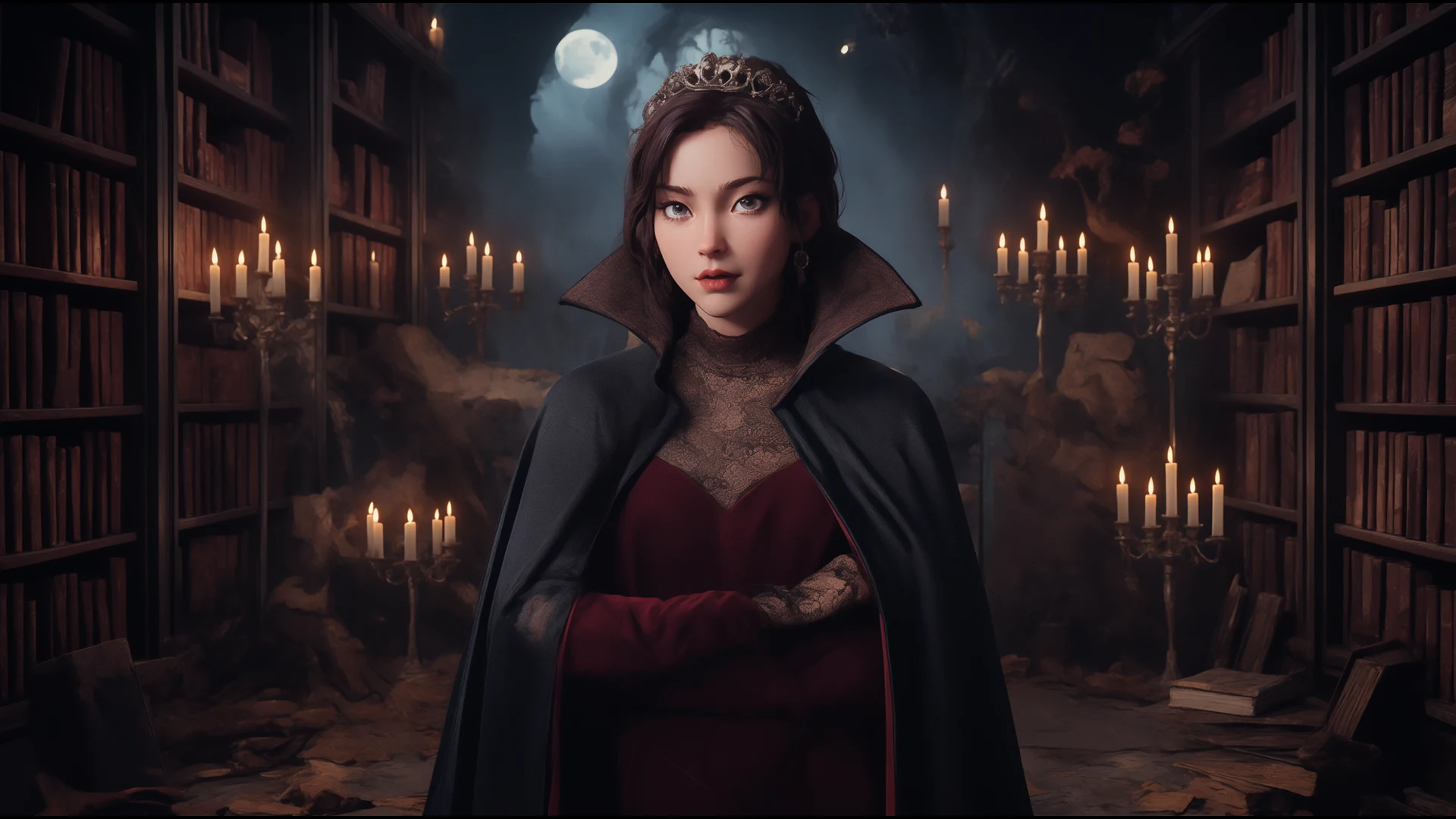
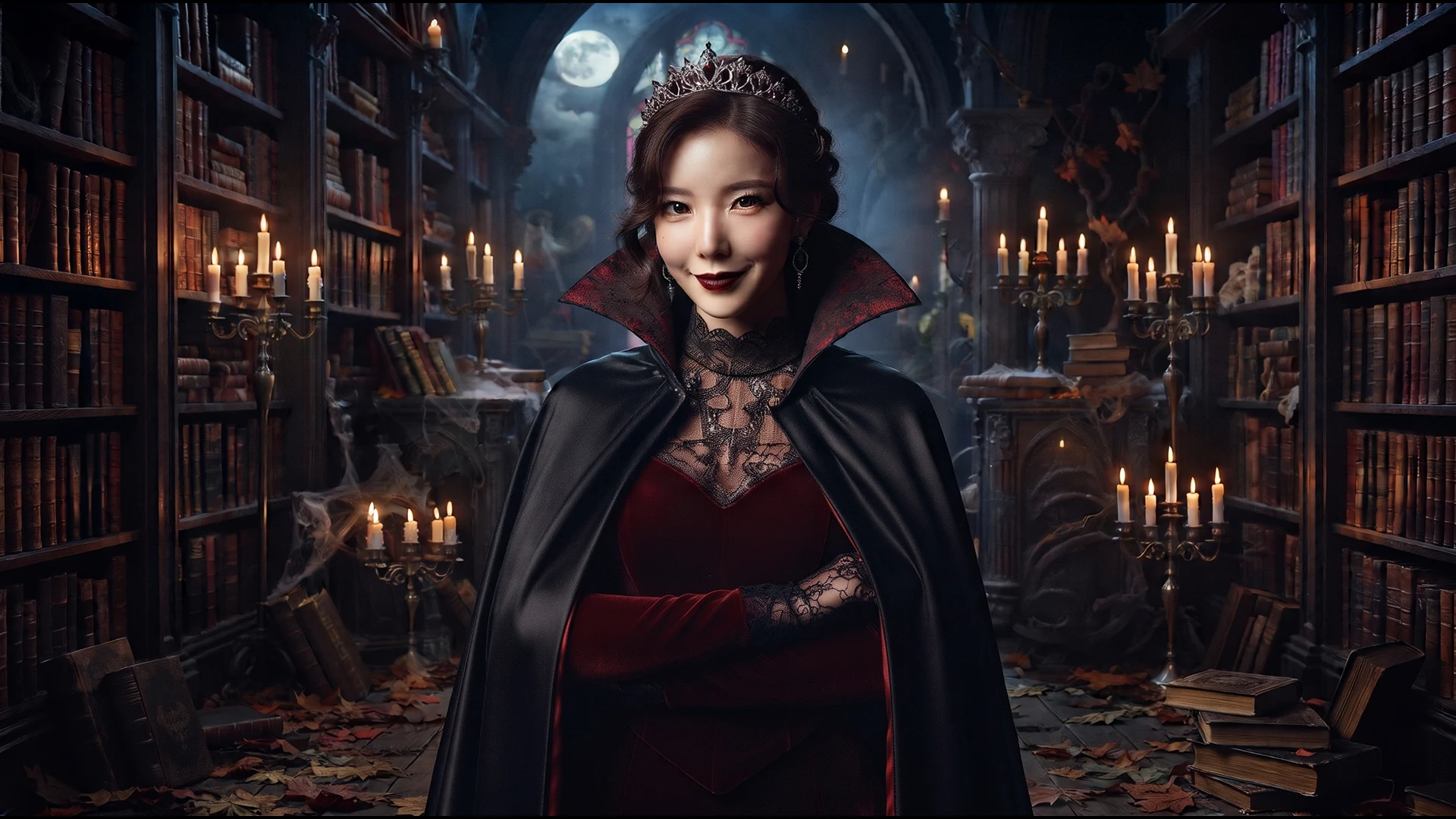
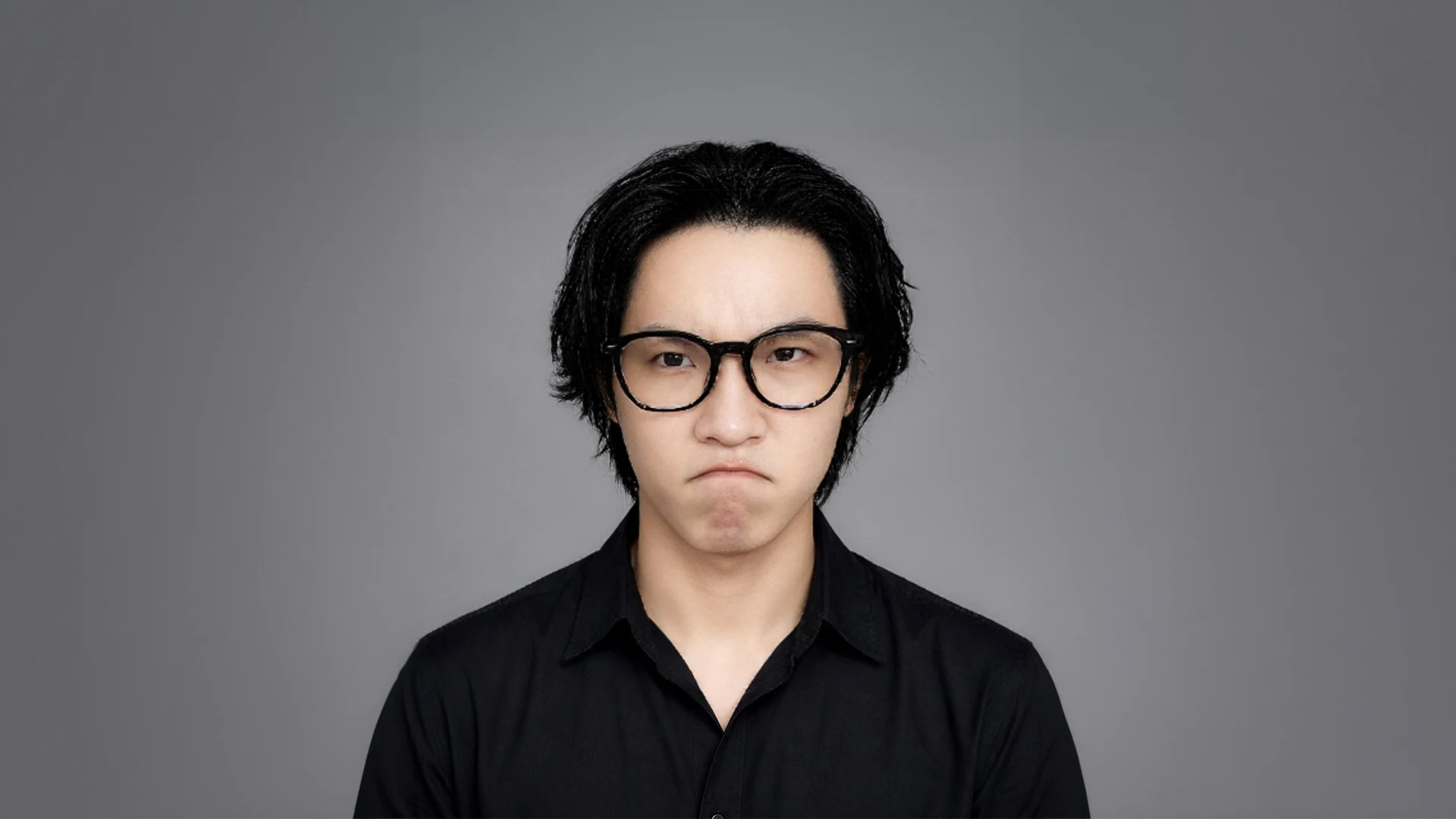
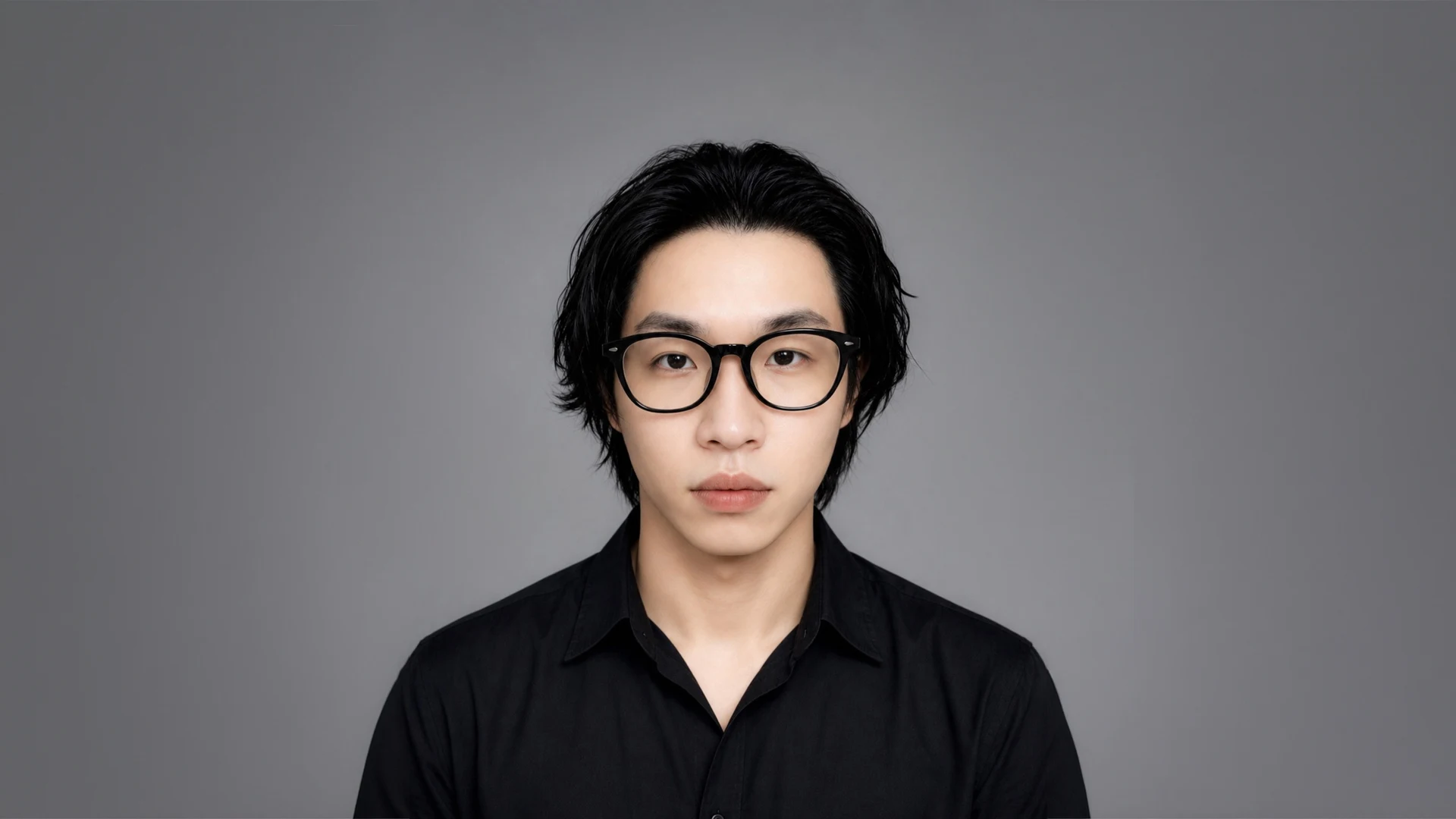
인물 사진에 다른 이미지의 표정을 적용하고, 얼굴의 움직임을 세부적으로 조정하는 ComfyUI 워크플로입니다. 원본 인물 사진과 표정 참조 사진을 각각 입력하여 찡그림, 미소, 눈과 입의 움직임 등 다양한 표정 변화를 실험할 수 있습니다.

핵심은 ExpressionEditor 노드입니다. 참조 이미지에서 표정 정보를 가져오는 동시에, 머리의 회전과 기울기, 눈썹, 시선, 눈 깜빡임, 입 모양 등을 수치로 조절할 수 있습니다. 원본과 참조 표정의 반영 비율을 조정하며 인물의 인상을 어떻게 바꿀 수 있는지 살펴봅니다.

처리 흐름

  1. 원본 인물 사진 + 표정 참조 이미지
  2. ExpressionEditor에서 표정 적용 및 세부 조정
  3. 결과 미리보기

핵심 노드와 출처

노드역할출처
LoadImage × 2표정을 변경할 원본 사진과 표정 참조 이미지를 각각 불러옵니다.ComfyUI 기본 노드
ExpressionEditor참조 표정을 적용하고 얼굴의 움직임과 머리 방향을 조정합니다.PowerHouseMan / ComfyUI-AdvancedLivePortrait ↗
PreviewImage편집 결과를 미리보기로 표시합니다.ComfyUI 기본 노드

기반 기술과 출처

표정 편집에는 LivePortrait 기반의 ComfyUI 확장인 ComfyUI-AdvancedLivePortrait를 사용합니다. 해당 확장은 사진의 표정 편집과 참조 사진의 표정 추출 기능을 제공합니다. ComfyUI-AdvancedLivePortrait ↗

기반 연구는 LivePortrait: Efficient Portrait Animation with Stitching and Retargeting Control입니다. 인물의 외형과 얼굴 움직임을 다루는 초상 애니메이션 기술을 바탕으로 합니다. LivePortrait 공식 프로젝트 ↗

확장 제작자의 안내에 따르면, 모델은 kijai의 ComfyUI-LivePortraitKJ에서 변환한 모델을 사용합니다. 모델 관련 크레딧 ↗

구성의 특징

두 개의 이미지 입력과 하나의 표정 편집 노드로 구성된 간결한 구조입니다. 원본 사진은 src_image에, 표정 참조 사진은 sample_image에 연결되어 있습니다. 참조 이미지를 교체하거나 편집 값을 조정하면서 동일한 인물에 여러 표정을 적용해 비교할 수 있습니다.

최종 출력은 한 장의 정지 이미지이며, PreviewImage에서 확인합니다. 현재 구성에는 이미지 저장 노드가 포함되어 있지 않습니다.

실행 안내

ComfyUI와 ComfyUI-AdvancedLivePortrait, 해당 확장에 필요한 모델을 준비한 뒤 원본 사진과 참조 사진을 각각 불러와 실행하시면 됩니다. JSON에는 이미지와 모델 파일이 포함되어 있지 않습니다.

얼굴이 선명하게 보이는 사진을 사용하면 결과를 비교하기 쉽습니다. 강한 표정이나 큰 머리 회전을 적용하면 눈, 입, 치아 또는 얼굴 경계가 부자연스러워질 수 있으므로 반영 강도를 조절하며 확인하시는 것이 좋습니다.

Download Workflow

JSON · 이미지와 모델 파일은 포함되지 않습니다.

생성형 AI를 활용한 문자도 제작
생성형 AI 문자도 제작 결과

생성형 AI를 활용한 문자도 제작

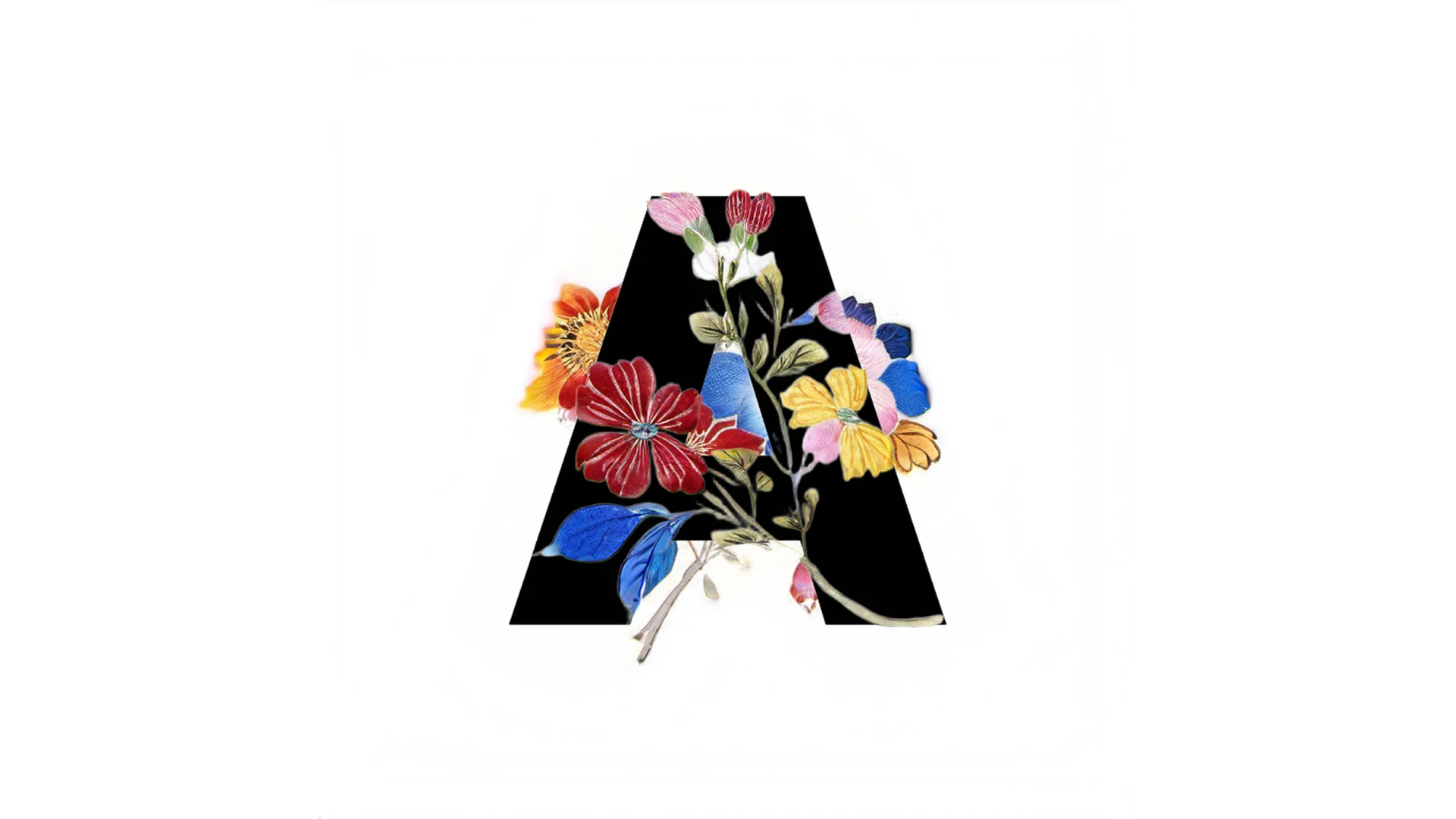
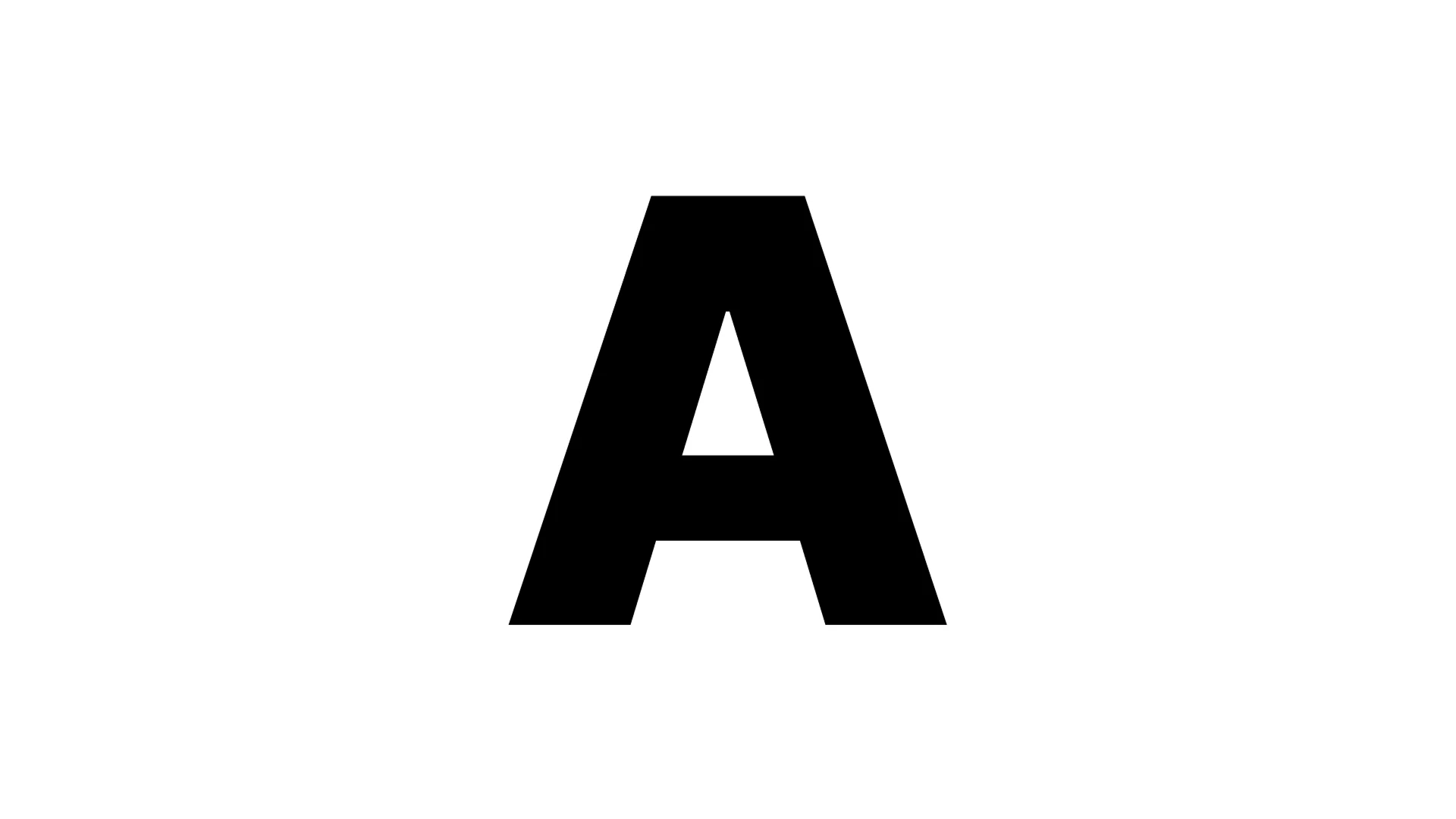
글자의 형태와 꽃의 이미지를 결합하여 문자도를 현대적으로 재해석하는 ComfyUI 워크플로입니다. 문자를 그림으로 장식하고 의미를 담아 표현하는 문자도의 조형 방식에서 출발하여, 알파벳 A와 한국 전통 회화풍의 꽃을 결합합니다.

문자의 형태를 기준으로 꽃이 생성될 영역을 설정하고, 생성한 꽃과 원본 문자를 여러 층으로 합성합니다. 글자를 읽을 수 있는 형태를 유지하면서도 문자와 그림이 하나의 화면을 이루도록 구성했습니다.

처리 흐름

  1. 문자 이미지 입력
  2. 문자 영역 마스크 추출
  3. 꽃 생성 범위 조정
  4. 한국화풍 꽃 생성
  5. 배경 제거
  6. 문자와 꽃 합성
  7. 미리보기 및 저장

핵심 노드와 출처

노드역할출처
GroundingDinoSAMSegment텍스트 조건으로 문자의 검은 영역을 찾아 마스크를 생성합니다.storyicon / comfyui_segment_anything ↗
SAMLoader · ImpactGaussianBlurMaskSAM 모델을 불러오고 마스크 경계를 부드럽게 조정합니다.ltdrdata / ComfyUI-Impact-Pack ↗
GrowMask · SetLatentNoiseMask문자 주변으로 마스크를 확장하고 꽃이 생성될 영역을 지정합니다.ComfyUI 기본 노드
CLIPTextEncode · KSampler꽃의 형태와 색상을 텍스트로 지정하고 이미지를 생성합니다.ComfyUI 기본 노드
RMBG꽃과 문자 이미지의 배경을 제거하고 합성용 마스크를 만듭니다.1038lab / ComfyUI-RMBG ↗
LayerUtility: ImageBlendAdvance문자와 꽃을 앞뒤 레이어로 합성하여 문자도를 구성합니다.chflame163 / ComfyUI_LayerStyle ↗
ConstrainImage입력 이미지의 크기를 지정 범위로 조정합니다.pythongosssss / ComfyUI-Custom-Scripts ↗
Seed이미지 생성에 사용할 시드 값을 공급합니다.WASasquatch / was-node-suite-comfyui ↗

사용 모델

꽃 생성에는 Traditional_Korean_Painting_Model_2.safetensors 체크포인트를 사용합니다. 같은 이름의 모델 파일은 gagong의 Traditional Korean Painting Model v2.0 배포 페이지에서 확인할 수 있습니다. 모델 배포 페이지 ↗

영역 검출에는 GroundingDINO SwinT OGC, 마스크 생성에는 SAM ViT-B, 배경 제거에는 RMBG-2.0을 사용합니다.

kor-kimhongdo.safetensors LoRA도 배치되어 있으나, 현재 파일에서는 적용 강도가 모두 0으로 설정되어 있어 생성 결과에 반영되지 않습니다.

구성의 특징

문자 이미지는 꽃의 생성 범위를 정하는 기준이자 최종 화면을 구성하는 독립된 레이어로 사용합니다. 꽃은 별도의 768×768 흰 바탕에서 생성하며, 꽃무리와 작고 섬세한 꽃을 두 경로로 나누어 처리합니다.

최종 화면은 배경 꽃 → 원본 문자 → 전경의 작은 꽃 순서로 합성합니다. 꽃이 글자의 뒤와 앞에 걸쳐 배치되도록 하여, 문자의 구조와 회화적 요소가 어우러지는 문자도를 제작합니다.

생성 직후의 꽃, 배경 제거 결과, 꽃의 마스크, 최종 합성을 단계별 프리뷰로 확인할 수 있습니다. 이를 통해 글자의 가독성과 꽃의 밀도, 겹침의 정도를 조정할 수 있습니다.

실행 안내

ComfyUI와 필요한 커스텀 노드 및 모델을 설치한 뒤 문자 이미지를 불러와 실행하시면 됩니다. JSON에는 원본 이미지와 모델 파일이 포함되어 있지 않습니다.

현재 파일은 알파벳 A를 기준으로 구성되어 있습니다. 다른 문자에 적용하실 때는 획의 굵기와 내부 공간에 맞추어 마스크 확장 범위와 꽃의 생성 조건을 조정하시는 것이 좋습니다.

Download Workflow

JSON · 이미지와 모델 파일은 포함되지 않습니다.

Background AutoFace
Background AutoFace 결과

Background AutoFace

얼굴과 헤어스타일을 유지하는 배경 및 의상 변환

원본 이미지의 얼굴과 헤어스타일을 유지하면서 배경과 의상을 재구성하는 ComfyUI 워크플로우입니다. 인물의 얼굴과 머리카락을 자동으로 분리하고, 원본의 포즈를 생성 조건으로 활용하여 새로운 장면을 만듭니다.

YOLO와 SAM으로 얼굴 영역을 검출하고, GroundingDINO와 SAM으로 머리카락을 분리합니다. DWPose에서 추출한 자세 정보를 OpenPose ControlNet에 전달하여 원본의 포즈를 참고하도록 구성했습니다.

생성된 이미지에는 원본의 얼굴과 머리카락을 다시 합성합니다. 이후 경계 부분을 별도로 보정하여 인물의 특징을 유지하면서 새로운 의상과 배경에 자연스럽게 연결되도록 시도했습니다.

처리 흐름

  1. 이미지 입력
  2. 얼굴·머리카락 자동 검출
  3. 보호 마스크 생성
  4. 포즈 추출
  5. 배경·의상 생성
  6. 원본 얼굴 합성
  7. 경계 보정
  8. 결과 미리보기

핵심 노드와 출처

노드역할출처
LoadImage기준이 되는 원본 이미지를 불러옵니다.ComfyUI 기본 노드
UltralyticsDetectorProviderYOLO 얼굴 검출 모델을 불러옵니다.ComfyUI Impact Subpack ↗
BboxDetectorSEGS · SAMDetectorCombined얼굴 위치를 검출하고 얼굴 영역의 마스크를 생성합니다.ComfyUI Impact Pack ↗
GroundingDinoSAMSegment (segment anything)텍스트 조건을 바탕으로 머리카락 영역을 분리합니다.comfyui_segment_anything ↗
DWPreprocessor원본 인물의 포즈 정보를 추출합니다.ComfyUI ControlNet Auxiliary Preprocessors ↗
ControlNetLoader · ControlNetApplyAdvanced추출한 포즈를 이미지 생성 조건에 적용합니다.ComfyUI 기본 노드
MaskComposite · GrowMask · InvertMask보호 영역과 새로 생성할 영역을 구분합니다.ComfyUI 기본 노드
ImpactGaussianBlurMask마스크 경계를 부드럽게 처리합니다.ComfyUI Impact Pack ↗
VAEEncode · KSampler · VAEDecode원본 이미지와 텍스트 조건을 바탕으로 새로운 이미지를 생성합니다.ComfyUI 기본 노드
ImageUpscaleWithModel생성 이미지의 해상도를 높입니다.ComfyUI 기본 노드
ImageCompositeMasked생성 결과에 원본의 얼굴과 머리카락을 합성합니다.ComfyUI 기본 노드
ConstrainImage|pysssss처리 단계에 맞게 이미지 크기를 조정합니다.ComfyUI Custom Scripts ↗
PreviewImage단계별 마스크와 최종 결과를 확인합니다.ComfyUI 기본 노드

사용 모델

이미지 생성에는 DreamShaper 8, 이미지 인코딩과 디코딩에는 SD VAE FT-MSE를 사용합니다. 원본의 자세를 생성에 반영하기 위해 SD 1.5용 OpenPose ControlNet을 적용했습니다.

얼굴 검출에는 YOLOv8m 얼굴 검출 모델, 영역 분리에는 SAM ViT-B, 머리카락 위치 검출에는 GroundingDINO Swin-T를 사용합니다. 포즈 추출은 DWPose, 이미지 확대는 4x UltraSharp 계열 모델로 구성했습니다.

주요 모델의 원본 출처는 DreamShaper ↗, Stability AI VAE ↗, ControlNet 1.1 ↗, Meta Segment Anything ↗에서 확인하실 수 있습니다.

구성의 특징

자동 검출을 활용한 얼굴·헤어스타일 보호

얼굴과 머리카락을 각각 검출한 뒤 보호 마스크로 결합합니다. 수동으로 마스크를 그리는 과정 없이 원본에서 유지할 영역을 자동으로 추출하도록 구성했습니다.

포즈를 참고한 배경·의상 재구성

원본 이미지를 기반으로 장면을 재생성하면서 포즈 정보를 함께 전달합니다. 인물의 자세를 참고해 의상과 주변 환경을 변경하며, 텍스트 프롬프트를 통해 새로운 장면의 방향을 설정합니다.

원본 합성과 경계 보정

생성 모델만으로 얼굴의 동일성을 유지하는 데에는 한계가 있어, 원본의 얼굴과 머리카락을 직접 합성하는 방식을 사용했습니다. 합성 후에는 경계 주변을 별도로 재생성하고 얼굴 내부를 다시 복원하여 인물의 특징과 장면의 연결감을 함께 유지하도록 구성했습니다.

자동 분리의 정확도와 이미지 간 조명 차이에 따라 잔머리, 귀, 목과 옷깃 부분에 합성 흔적이 남을 수 있습니다.

활용 및 실행 안내

원본 인물의 특징을 유지하면서 의상과 배경을 바꾸는 인물 이미지 제작에 활용할 수 있습니다. 필요한 커스텀 노드와 모델을 준비한 뒤 원본 이미지와 프롬프트를 입력하여 실행합니다.

JSON에는 이미지와 모델 파일이 포함되어 있지 않으며, 현재 결과는 미리보기로 출력됩니다.

Download Workflow

JSON · 이미지와 모델 파일은 포함되지 않습니다.

LCM LoRA를 활용한 이미지 스타일 변환
LCM LoRA 이미지 스타일 변환 결과

LCM LoRA를 활용한 이미지 스타일 변환

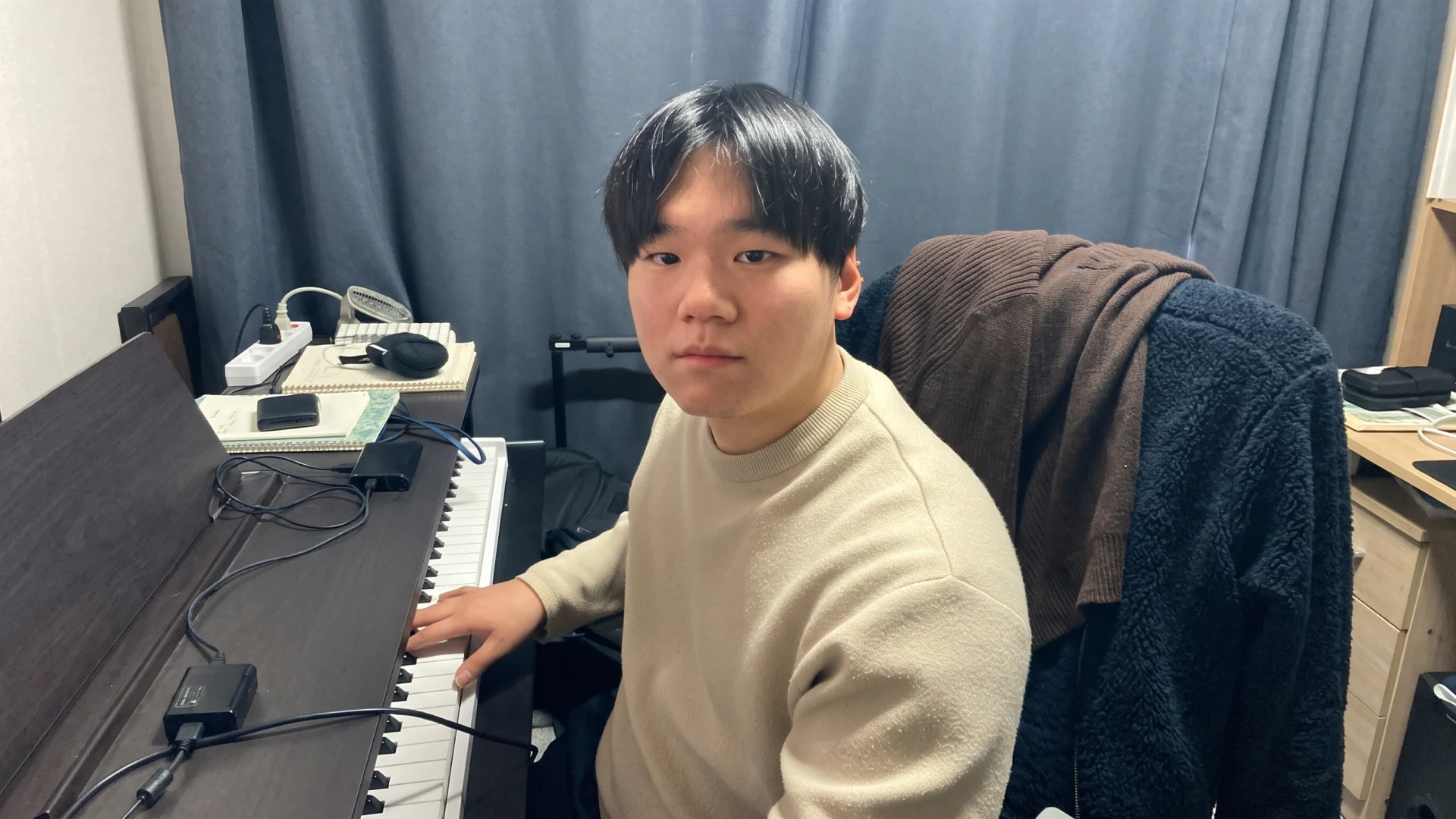
기존 이미지를 바탕으로 ToonYou 체크포인트와 LCM LoRA를 활용하여 이미지 스타일을 변환하는 ComfyUI 워크플로입니다. 입력 이미지의 형태와 구도를 바탕으로 ToonYou 모델의 만화풍 표현을 적용해 이미지를 재구성합니다.

입력 이미지를 잠재 공간으로 변환한 뒤 노이즈 제거 과정을 거쳐 새로운 이미지를 생성합니다. LCM LoRA를 함께 적용하여 적은 샘플링 단계로 이미지 스타일 변환을 시도하도록 구성했습니다.

처리 흐름

  1. 이미지 입력
  2. VAE 인코딩
  3. 체크포인트 및 LCM LoRA 적용
  4. 이미지 재생성
  5. VAE 디코딩
  6. 결과 미리보기

핵심 노드와 출처

노드역할출처
LoadImage스타일을 변경할 원본 이미지를 불러옵니다.ComfyUI 기본 노드
CheckpointLoaderSimpleToonYou 체크포인트와 CLIP, VAE를 불러옵니다.ComfyUI 기본 노드
LoraLoader모델에 LCM LoRA를 적용하고 적용 강도를 설정합니다.ComfyUI 기본 노드
CLIPTextEncode이미지 생성에 사용할 텍스트 조건을 전달합니다.ComfyUI 기본 노드
VAEEncode입력 이미지를 이미지 재생성에 사용할 잠재 데이터로 변환합니다.ComfyUI 기본 노드
KSampler입력 이미지의 잠재 데이터를 바탕으로 이미지를 재생성합니다.ComfyUI 기본 노드
VAEDecode생성된 잠재 데이터를 이미지로 변환합니다.ComfyUI 기본 노드
PreviewImage스타일 변환 결과를 미리보기로 표시합니다.ComfyUI 기본 노드

사용 모델

체크포인트는 ToonYou Beta 6를 사용하며, 파일에는 toonyou_beta6.safetensors로 지정되어 있습니다. 모델은 ToonYou 배포 페이지 ↗에서 다운로드할 수 있습니다. 다운로드한 파일은 ComfyUI/models/checkpoints 폴더에 넣어주세요.

LCM LoRA는 LCM_LoRA_Weights_SDXL.safetensors로 지정되어 있습니다. 해당 파일은 LCM LoRA 다운로드 페이지 ↗에서 받을 수 있으며, ComfyUI/models/loras 폴더에 넣어주세요.

다만 현재 파일의 ToonYou는 SD 1.5 계열이고, 지정된 LCM LoRA는 SDXL용으로 모델 계열이 서로 다릅니다. ToonYou를 기준으로 실행하려면 SD 1.5용 LCM LoRA ↗를 사용하도록 LoRA 선택을 변경해야 합니다.

구성의 특징

원본 이미지를 직접 인코딩하여 사용하는 이미지 투 이미지 방식으로 구성되어 있습니다. 원본의 형태를 기준으로 스타일을 변경하며, Denoise 값을 통해 원본 유지 정도와 변화의 강도를 조절할 수 있습니다.

현재 KSampler는 Steps 4, CFG 1, Denoise 0.4로 설정되어 있습니다. 샘플러는 euler_ancestral, 스케줄러는 sgm_uniform을 사용합니다. LCM LoRA의 모델 적용 강도는 0.5, CLIP 적용 강도는 1로 지정되어 있습니다.

결과는 PreviewImage 노드로 확인합니다. 현재 구성에는 이미지 저장 노드가 포함되어 있지 않으므로, 자동 저장이 필요하다면 SaveImage 노드를 추가하면 됩니다.

실행 안내

ComfyUI에서 워크플로 JSON을 불러온 뒤 체크포인트와 호환되는 LCM LoRA를 선택하고, 스타일을 변경할 이미지를 입력하여 실행하시면 됩니다. 사용된 노드는 모두 ComfyUI 기본 노드로 구성되어 있습니다.

JSON에는 원본 이미지와 모델 파일이 포함되어 있지 않습니다. 필요한 파일을 별도로 준비한 뒤 각 로더 노드에서 선택해주세요.

다른 이미지에 적용할 때는 Denoise 값을 조정하는 것이 좋습니다. 값을 낮추면 원본에 가까운 결과를, 높이면 형태와 스타일의 변화가 더 큰 결과를 얻을 수 있습니다.

Download Workflow

JSON · 이미지와 모델 파일은 포함되지 않습니다.

Real-time Image Change
Real-time Image Change 결과

Real-time Image Change

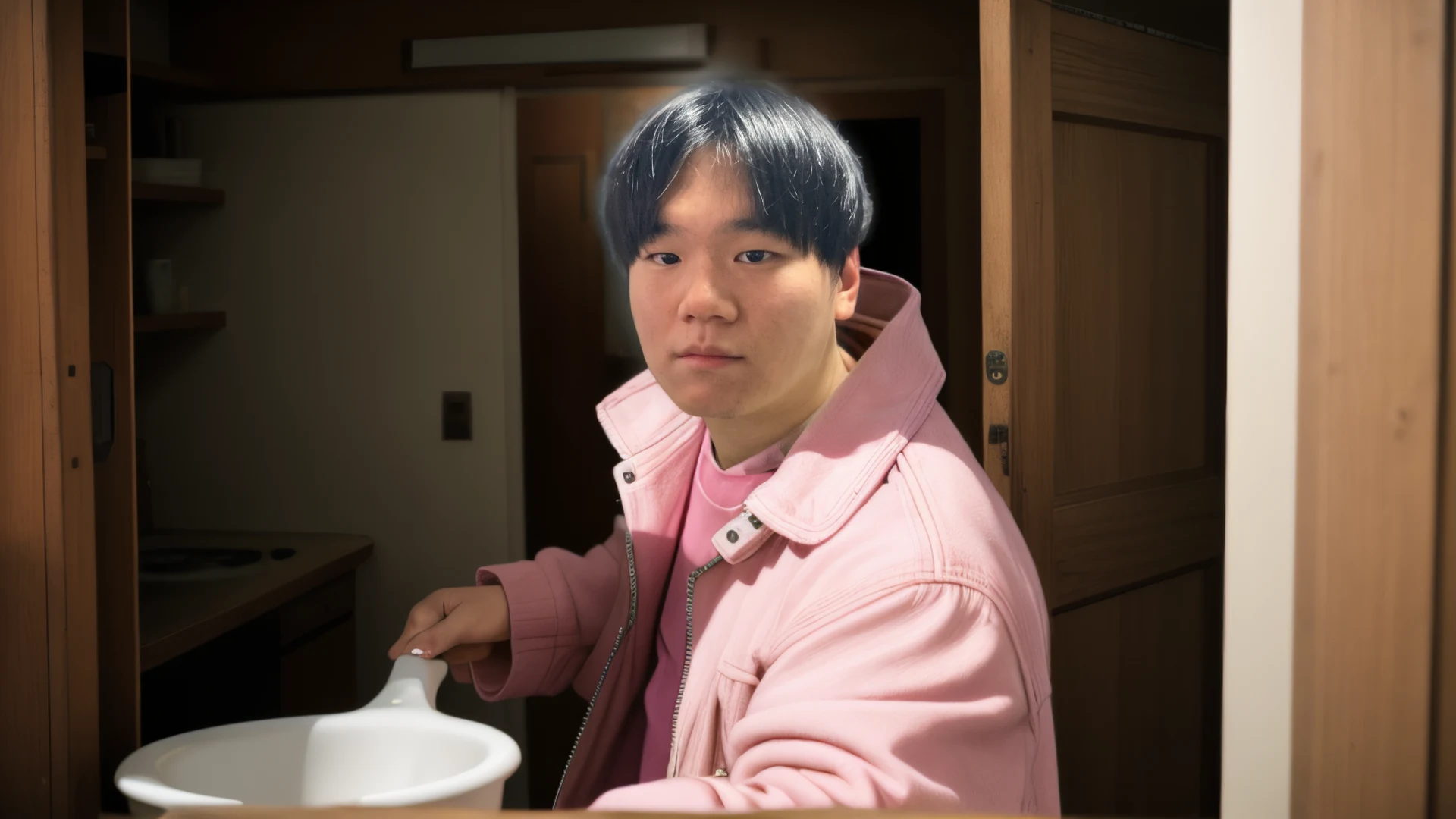
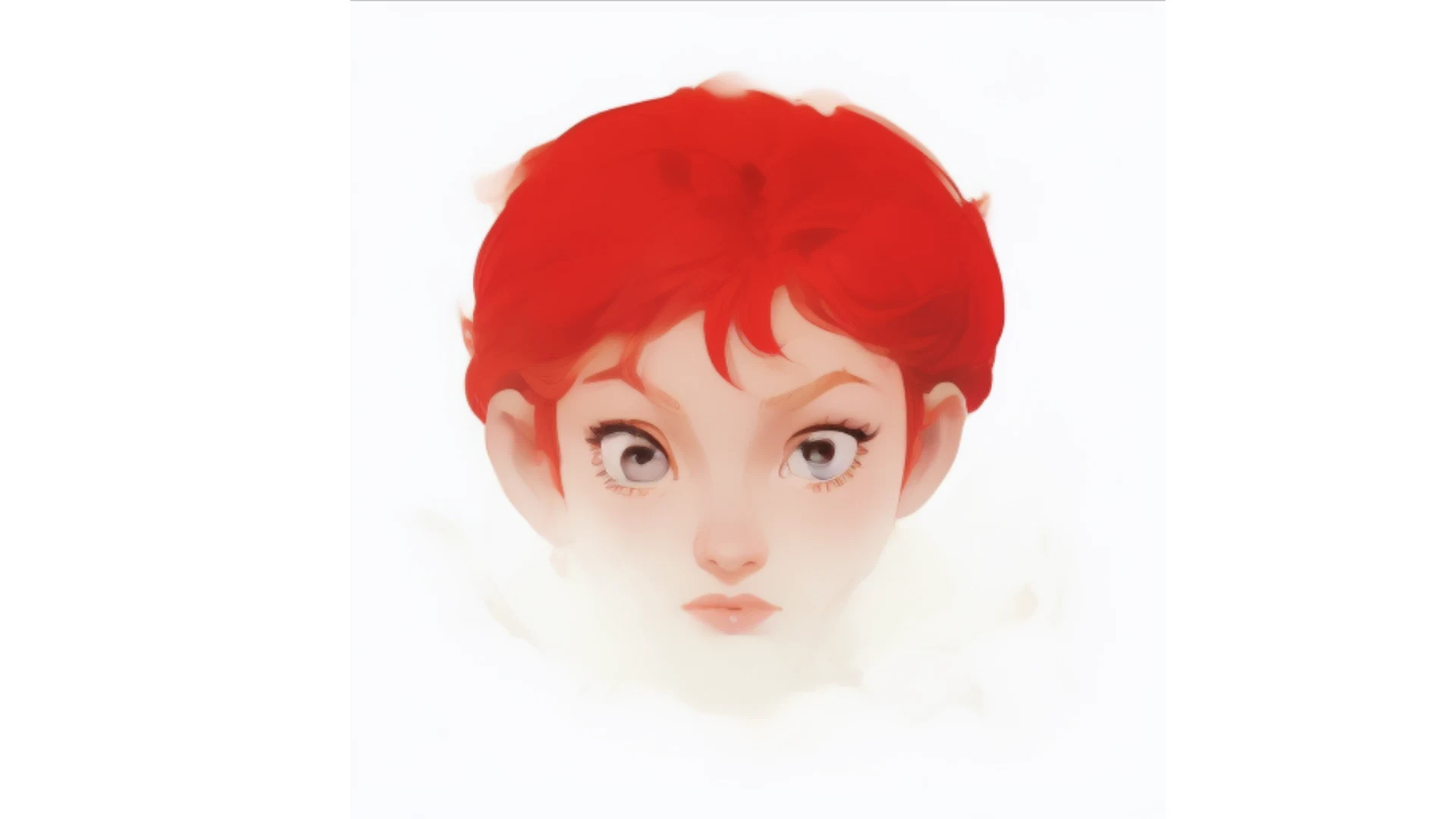
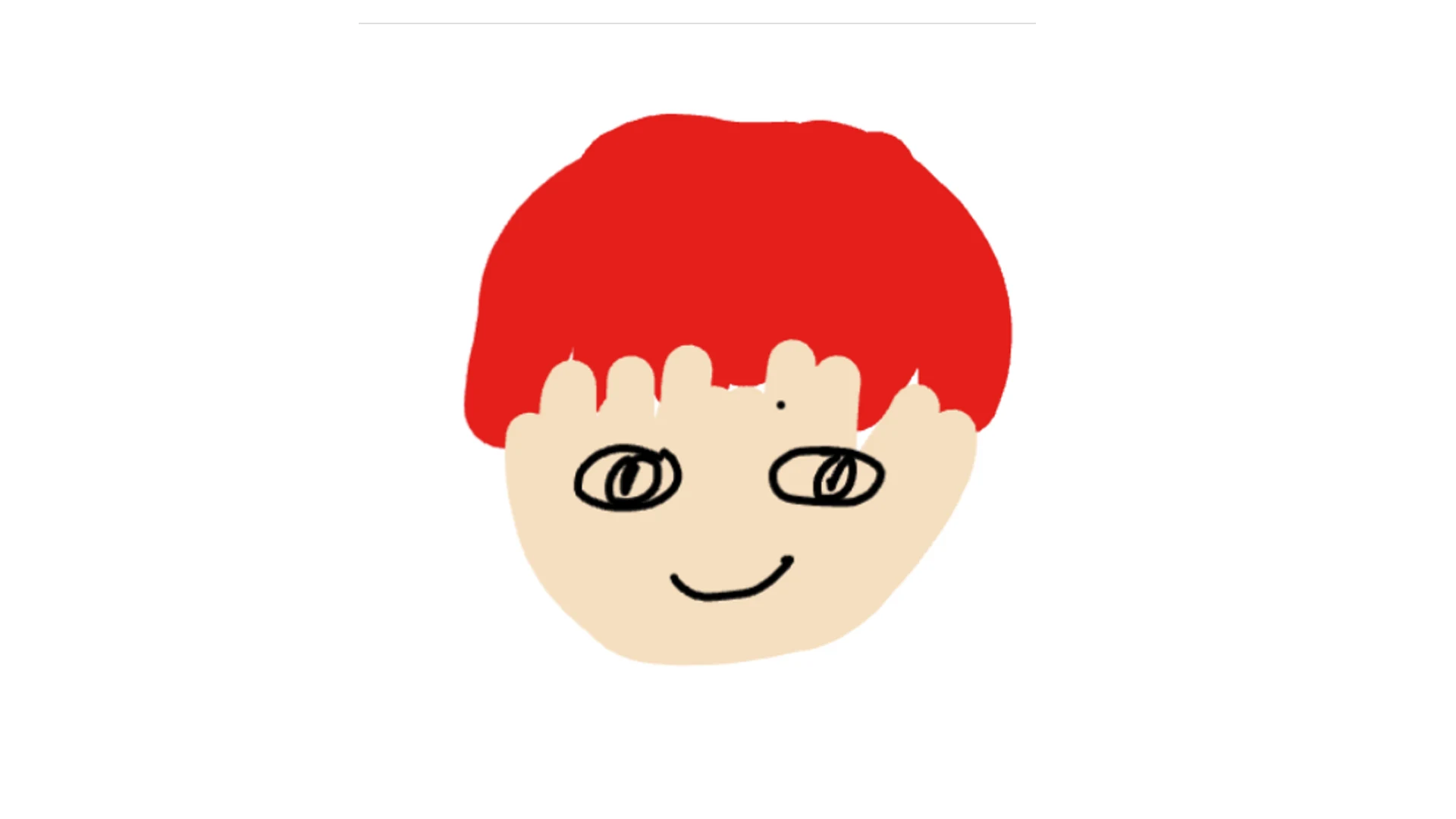
캔버스에 그린 스케치를 바탕으로 ToonYou 체크포인트와 LCM LoRA를 활용하여 이미지를 재구성하는 ComfyUI 워크플로우입니다. 그림의 형태와 색상 배치를 입력으로 사용하고, 텍스트 프롬프트를 결합하여 만화풍 이미지로 변환하도록 구성했습니다.

PainterNode에서 그린 이미지를 잠재 데이터로 변환한 뒤, 적은 샘플링 단계로 새로운 이미지를 생성합니다. 스케치를 수정하고 다시 생성하는 과정을 반복하면서 형태와 색상에 따른 결과의 변화를 탐색할 수 있습니다.

처리 흐름

  1. 캔버스에 스케치 입력
  2. VAE 인코딩
  3. 체크포인트 및 LoRA 적용
  4. 텍스트 조건을 반영한 이미지 재생성
  5. VAE 디코딩
  6. 결과 표시 및 저장

핵심 노드와 출처

노드역할출처
PainterNode캔버스에서 직접 그림을 그리고 생성에 사용할 이미지로 전달합니다.ComfyUI Custom Nodes AlekPet ↗
CheckpointLoaderSimpleToonYou 체크포인트와 CLIP, VAE를 불러옵니다.ComfyUI 기본 노드
LoraLoader이미지 생성 모델에 LCM LoRA를 적용합니다.ComfyUI 기본 노드
CLIPTextEncode생성할 이미지의 내용과 제외할 요소를 텍스트 조건으로 전달합니다.ComfyUI 기본 노드
VAEEncode캔버스 이미지를 이미지 재생성에 사용할 잠재 데이터로 변환합니다.ComfyUI 기본 노드
KSampler스케치와 텍스트 조건을 바탕으로 이미지를 재생성합니다.ComfyUI 기본 노드
VAEDecode생성된 잠재 데이터를 이미지로 변환합니다.ComfyUI 기본 노드
SaveImage최종 결과를 표시하고 이미지 파일로 저장합니다.ComfyUI 기본 노드

사용 모델

체크포인트는 ToonYou Beta 6를 사용하며, 파일에는 toonyou_beta6.safetensors로 지정되어 있습니다. 스케치에 만화풍 표현을 적용하는 기반 모델입니다. 모델 출처는 ToonYou 배포 페이지 ↗입니다.

LCM LoRA는 적은 단계로 이미지를 생성하기 위해 적용한 구성입니다. LCM LoRA 공식 배포 페이지 ↗에서 모델과 관련 설명을 확인하실 수 있습니다.

다만 현재 JSON에는 SD 1.5 계열인 ToonYou와 SDXL용 파일명인 LCM_LoRA_Weights_SDXL.safetensors가 함께 지정되어 있습니다. 지정된 파일이 실제 SDXL용 가중치라면 서로 호환되지 않으므로, ToonYou에 맞는 SD 1.5용 LCM LoRA로 변경해야 합니다.

구성의 특징

캔버스를 활용한 직접적인 이미지 입력

별도의 이미지 입력 노드 대신 PainterNode를 사용합니다. 사용자가 그린 선과 색상 배치를 생성의 출발점으로 삼아, 스케치를 수정하며 결과를 탐색할 수 있도록 구성했습니다.

스케치와 텍스트를 결합한 생성

입력 그림을 직접 인코딩하는 이미지 투 이미지 방식입니다. 그림이 형태와 색상의 기준을 제공하고, 프롬프트가 생성할 대상과 표현 방향을 전달합니다. 현재 긍정 프롬프트에는 1 girl이 입력되어 있습니다.

적은 샘플링 단계로 반복 작업 시도

현재 KSampler는 Steps 4, CFG 1, Denoise 0.58로 설정되어 있습니다. 적은 단계로 결과를 생성하며 스케치 수정과 이미지 확인을 반복하는 구성을 지향합니다. 실제 처리 속도는 모델 호환성, 실행 환경과 이미지 크기에 따라 달라집니다.

파일명에는 ‘Real-time’이 사용되어 있지만, 웹캠이나 영상 스트림을 처리하는 구성은 아닙니다. 캔버스 변경을 연속적으로 결과에 반영하려면 ComfyUI의 자동 대기열 등 실행 방식도 함께 설정해야 합니다.

원본 유지 정도 조절

Denoise 값으로 입력 스케치를 얼마나 유지할지 조절합니다. 값을 낮추면 입력 그림에 가까운 결과를, 높이면 모델의 해석과 형태 변화가 더 크게 반영된 결과를 얻을 수 있습니다.

활용 및 실행 안내

간단한 드로잉을 완성된 이미지로 발전시키거나, 캐릭터의 형태와 색상 조합을 탐색하는 작업에 활용할 수 있습니다. 필요한 모델과 PainterNode 확장을 준비한 뒤 캔버스에 그림을 그리고 실행합니다.

결과는 SaveImage를 통해 표시·저장됩니다. JSON만으로는 모델과 캔버스 이미지 파일이 모두 제공되지 않으므로, 실행 환경에서 별도로 준비해야 합니다.

Download Workflow

JSON · 이미지와 모델 파일은 포함되지 않습니다.

Part LLM
Part LLM 부위 분할 결과

Part LLM

3D 모델의 부품 이름을 텍스트로 입력하여 하나의 모델을 의미 있는 파츠로 분리하는 ComfyUI 워크플로입니다. 3D 부위 분할 모델인 PartLLM을 활용하고, 모델 실행부터 부품별 파일 저장까지 연결하는 커스텀 노드를 직접 구성했습니다.

기존 모델에서 머리, 몸통, 팔, 다리처럼 지정한 부위를 찾아 삼각형 면 단위로 구분합니다. 분할한 결과는 ComfyUI의 3D 뷰어에서 확인하고, Blender에서 개별 오브젝트로 편집할 수 있는 GLB 형식으로 저장합니다.

처리 흐름

  1. GLB 형식의 3D 모델 경로 입력
  2. 분할 모드와 부품 이름 설정
  3. 별도 실행 환경에서 PartLLM 추론
  4. 면별 분할 라벨을 기준으로 파츠 분리
  5. 부품별 GLB와 통합 GLB 저장
  6. ComfyUI에서 분할 결과 미리보기
  7. Blender 등 외부 3D 도구에서 결과 확인 및 편집

핵심 노드와 출처

노드·구성 요소역할출처
PartLLMIsolated자동 분할 또는 텍스트 지정 분할을 실행하고, 결과를 부품별 GLB로 저장합니다.본 프로젝트에서 제작한 커스텀 노드
Preview3D분할된 통합 GLB를 불러와 회전·확대하며 확인합니다.Comfy-Org / ComfyUI ↗
PartLLM3D 형상과 텍스트 조건을 바탕으로 부위별 분할 결과를 예측합니다.czvvd / PartLLM ↗
Trimesh분할 라벨에 따라 삼각형 면을 나누고, 개별 메시와 통합 GLB를 구성합니다.mikedh / trimesh ↗

사용 모델

3D 부위 분할에는 Czvvd/PartLLM 체크포인트를 사용합니다. 공식 배포처에서 모델을 내려받아 별도 Python 환경에서 실행하며, ComfyUI 커스텀 노드가 해당 환경을 호출하도록 구성했습니다.

현재 워크플로는 건담 형태의 입력 모델을 대상으로 텍스트 지정 모드를 사용합니다. 머리, 몸통, 허리 장갑, 어깨 장갑, 위팔, 아래팔, 손, 허벅지, 종아리, 발, 백팩을 분할 대상으로 설정했습니다.

이 워크플로는 입력 3D 모델의 생성 과정을 포함하지 않으며, 이미 만들어진 GLB 파일을 불러와 분할하는 단계부터 시작합니다.

구성의 특징

PartLLM 실행 환경을 ComfyUI와 분리하여, 기존에 설치된 3D 생성·편집 노드와 Python 패키지 버전이 충돌할 가능성을 줄였습니다. ComfyUI에서는 입력 경로와 분할 조건을 지정하고 결과를 확인하는 흐름에 집중할 수 있습니다.

커스텀 노드는 두 가지 분할 방식을 지원합니다. 자동 모드는 주요 부위부터 세부 부위까지 분할 수준을 선택하고, 텍스트 지정 모드는 원하는 부품 이름을 한 줄씩 입력합니다. 현재 JSON은 텍스트 지정 모드이며, 이 모드에서는 granularity 설정이 적용되지 않습니다.

분할 결과는 면별 라벨을 기준으로 실제 삼각형 메시로 분리합니다. 각 부품을 개별 GLB로 저장하는 동시에, 부품들이 원래의 상대적인 위치를 유지하는 통합 파일 all_parts.glb도 생성합니다. 통합 파일의 경로는 Preview3D 노드에 연결되어 결과를 바로 확인할 수 있습니다.

결과와 활용 범위

분리한 파츠는 부품별 확인, 재질 구분, 편집 대상 선택 등의 후속 작업에 활용할 수 있습니다. 부품 이름과 형상의 구분 가능성에 따라 결과가 달라지므로, 미리보기에서 누락되거나 다른 영역이 섞인 부위를 확인하며 조건을 조정합니다.

이 과정은 기존 모델의 표면을 분할하는 작업입니다. 분리된 부품의 내부 구조를 생성하거나 열린 절단면을 자동으로 막지는 않습니다. 출력은 정규화된 좌표를 사용하며, 원본 크기·위치와 텍스처를 복원하는 기능은 포함하지 않습니다. 정밀한 부품 편집에 활용하려면 경계 정리와 메시 보정이 추가로 필요할 수 있습니다.

출처 및 라이선스

외부 구성 요소의 라이선스는 각각 구분하여 적용합니다.

구성 요소라이선스 및 안내
PartLLM 공식 코드Apache License 2.0 — 공식 라이선스 ↗
TrimeshMIT License — 공식 라이선스 ↗
ComfyUIGNU GPL v3 — 공식 라이선스 ↗

Trimesh의 MIT 라이선스는 해당 라이브러리에 적용되며, PartLLM이나 워크플로 전체가 MIT 라이선스라는 의미는 아닙니다. 모델 가중치의 이용 조건은 모델 배포 페이지를 기준으로 확인해야 하며, 입력 3D 에셋의 권리와 이용 조건도 별도로 적용됩니다.

실행 안내

ComfyUI에 본 프로젝트의 ComfyUI-PartLLM-Isolated 커스텀 노드를 설치하고, PartLLM 전용 실행 환경과 모델을 준비해야 합니다. 커스텀 노드는 별도 배포 파일과 설치 가이드를 통해 설치하는 방식이며, 워크플로 JSON만으로는 실행되지 않습니다.

현재 JSON에는 RunPod 작업 환경의 입력 경로가 저장되어 있습니다. 실행 전에 mesh_path를 자신의 환경에 있는 GLB 파일의 전체 경로로 변경하고, 모델에 맞는 부품 이름을 입력해야 합니다.

워크플로 JSON에는 입력 3D 모델, PartLLM 가중치, 커스텀 노드 소스 및 실행 환경이 포함되어 있지 않습니다.

Download Workflow

JSON · 입력 모델, 가중치, 커스텀 노드 및 실행 환경은 포함되지 않습니다.

Trellis2+Triflow
TRELLIS.2와 TriFlow 3D 생성 및 메시 정리 결과

Trellis2+Triflow

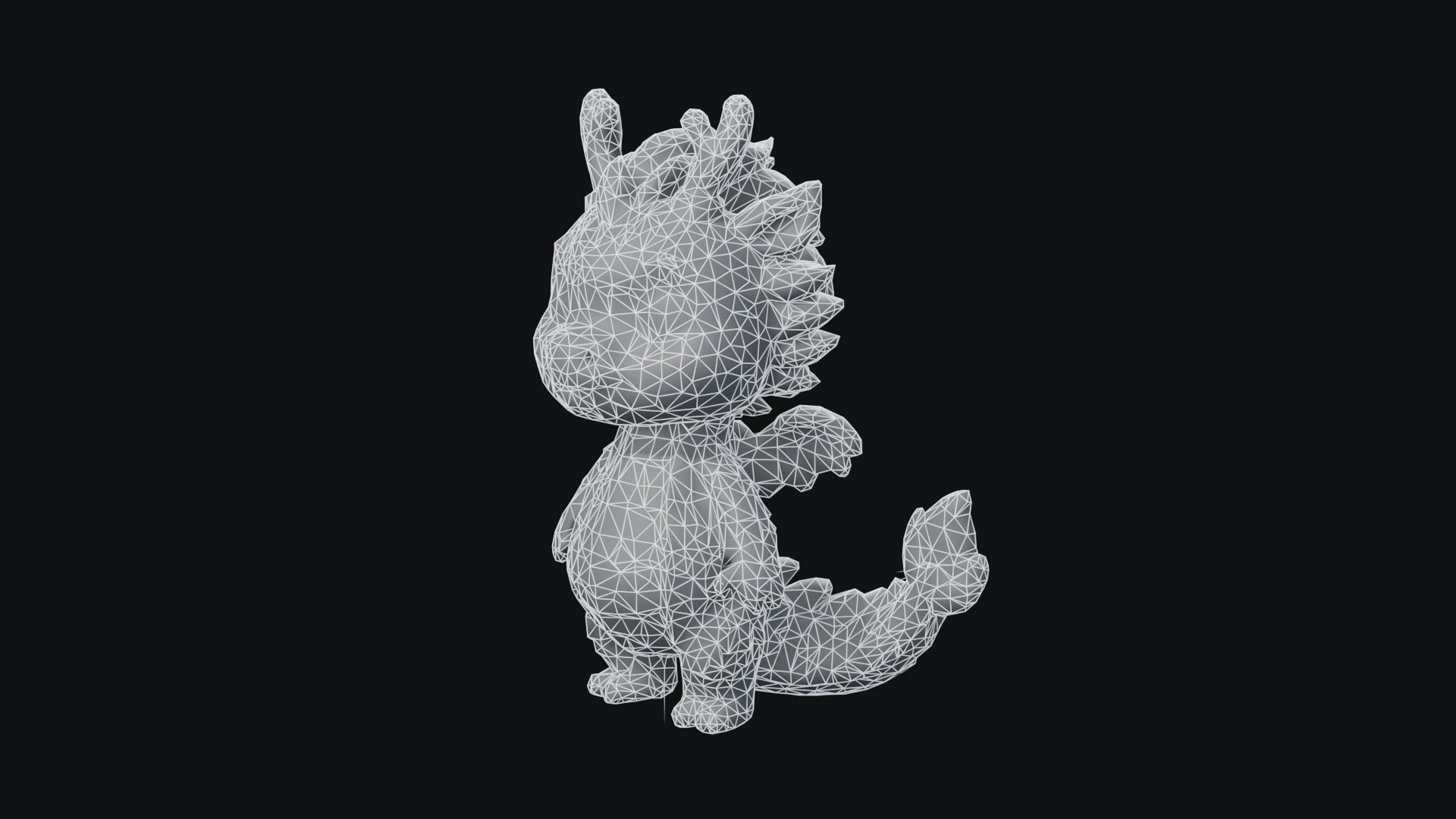
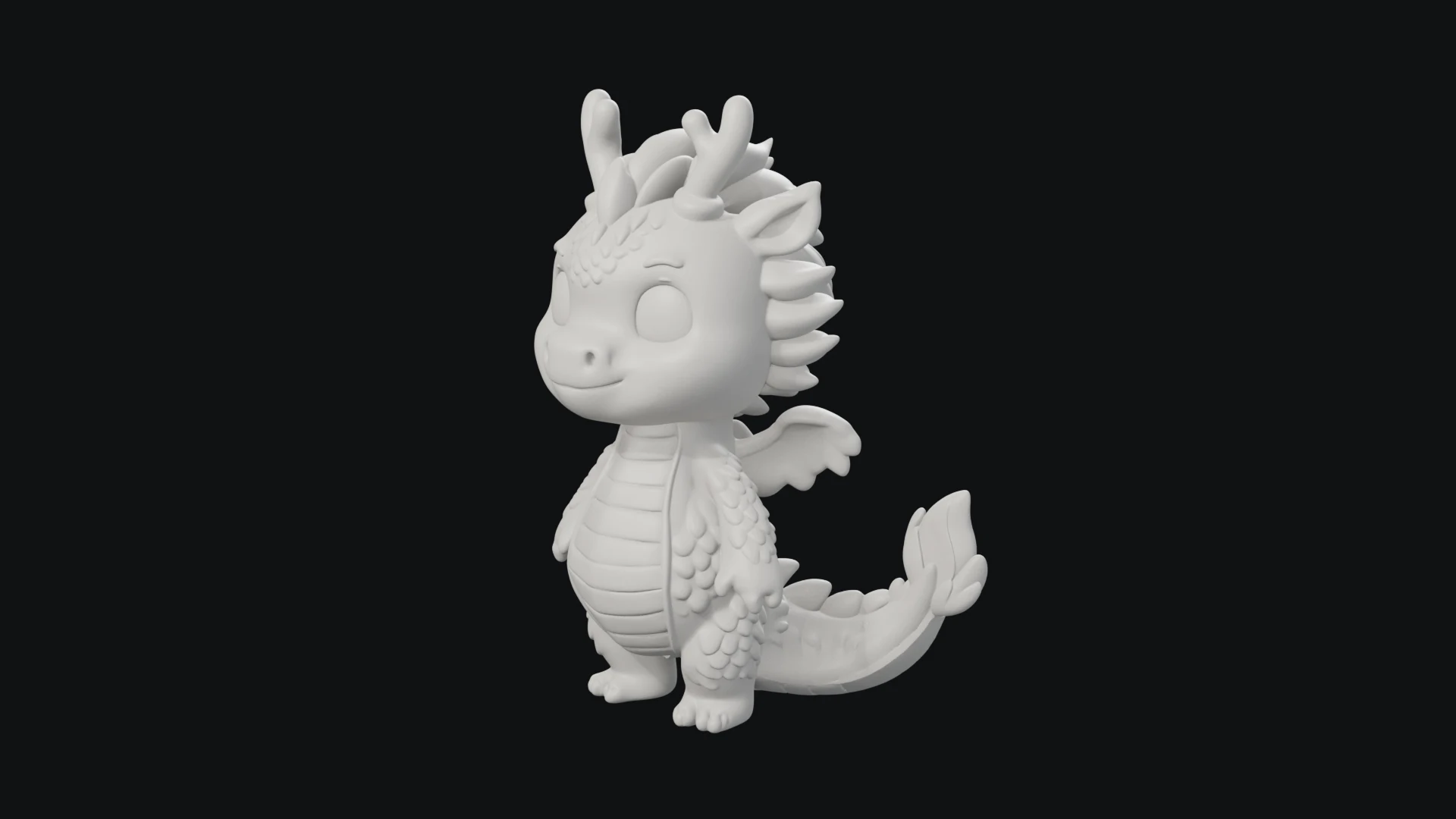
TRELLIS.2와 TriFlow를 활용한 3D 생성 및 메시 정리

이미지에서 3D 형상을 생성하고, 생성된 메시를 정제한 뒤 TriFlow를 통해 보다 간결한 삼각형 토폴로지로 재구성하는 ComfyUI 워크플로입니다. TRELLIS.2의 이미지 기반 생성과 TriFlow의 형상 조건 기반 토폴로지 생성을 연결하여, 형태와 메시 구성을 단계별로 비교할 수 있도록 구성했습니다.

원본 이미지에서 배경을 제거한 후 3D 모델을 생성하고, 참조 이미지를 이용해 형상을 추가로 정제합니다. 이후 재구성과 구멍 보정 과정을 거친 메시를 TriFlow에 전달하여, 목표 면 수와 토폴로지 조건에 따른 결과를 확인합니다.

본 프로젝트에서는 공개 모델과 커스텀 노드를 연결하는 워크플로를 구성하고, TriFlow를 ComfyUI에서 호출하기 위한 비공식 연동 노드를 별도로 사용했습니다. 이 연동 노드는 TriFlow 연구진이 배포한 공식 ComfyUI 노드가 아닙니다.

처리 흐름

  1. 원본 이미지 입력
  2. 배경 제거와 피사체 분리
  3. TRELLIS.2 이미지 기반 3D 생성
  4. 메시 재구성, 면 수 조절 및 구멍 보정
  5. 참조 이미지를 활용한 추가 형상 정제
  6. 정제된 메시를 TriFlow에 전달
  7. 목표 면 수와 토폴로지 조건에 따른 메시 재구성
  8. 표면 노멀 정리
  9. GLB 저장 및 일반·와이어프레임 미리보기

핵심 노드와 출처

노드역할출처
LoadImage · Preview3D입력 이미지를 불러오고 단계별 3D 결과를 확인합니다.ComfyUI 기본 노드 ↗
easy imageRemBgRMBG-1.4를 이용해 입력 이미지의 배경을 제거합니다.yolain / ComfyUI-Easy-Use ↗
Trellis2LoadModel · Trellis2MeshWithVoxelGeneratorTRELLIS.2 모델을 불러와 이미지로부터 3D 형상을 생성합니다.visualbruno / ComfyUI-Trellis2 ↗
Trellis2PreProcessImage · Trellis2MeshRefiner참조 이미지를 전처리하고 생성 메시를 추가로 정제합니다.visualbruno / ComfyUI-Trellis2 ↗
Trellis2RemeshWithQuad · Trellis2ReconstructMeshWithQuad생성 메시의 구조를 재구성합니다.visualbruno / ComfyUI-Trellis2 ↗
Trellis2SimplifyMesh · Trellis2FillHolesWithMeshlib면 수를 조절하고 메시의 열린 구멍을 보정합니다.visualbruno / ComfyUI-Trellis2 ↗
TriFlowMeshCleanup입력 메시를 TriFlow 처리 환경에 전달하고 결과를 ComfyUI로 반환합니다.별도 구성한 비공식 ComfyUI-TriFlowBridge 연동 노드
Trellis2SmoothNormals · Trellis2ExportMesh표면 노멀을 정리하고 결과를 GLB로 저장합니다.visualbruno / ComfyUI-Trellis2 ↗

사용 모델

TRELLIS.2-4B

이미지 기반 3D 생성에는 Microsoft의 microsoft/TRELLIS.2-4B를 사용합니다. 현재 워크플로는 1024_cascade 설정으로 초기 형상을 생성하고, 참조 이미지와 생성 메시를 추가 정제 단계로 연결합니다.

TriFlow

메시 정리 단계에는 TriFlow: Generating Artist-Like 3D Mesh Topology via Nearest-Vertex Vector Fields를 활용합니다.

TriFlow는 입력 형상의 정보를 바탕으로 정점 배치를 나타내는 벡터장을 생성하고, 이를 이용해 간결한 삼각형 메시를 추출하는 연구입니다. 이 워크플로에서는 TRELLIS.2로 생성·정제한 메시의 토폴로지를 재구성하는 후속 단계로 연결했습니다.

공식 모델 배포에는 SDF VAE, NVF VAE, Flow Matching 모델에 해당하는 가중치가 제공됩니다. 실제 설치된 체크포인트 경로와 버전은 연동 노드의 실행 환경에서 관리하며, 워크플로 JSON에는 포함되어 있지 않습니다.

RMBG-1.4

배경 제거에는 BRIA의 RMBG-1.4를 사용합니다. 피사체를 배경과 분리한 이미지를 초기 3D 생성과 추가 정제의 참조 입력으로 활용합니다.

구성의 특징

생성과 메시 정리를 분리한 작업 흐름

TRELLIS.2 단계에서는 이미지에 나타난 형태를 생성하고 정제하는 데 집중하고, TriFlow 단계에서는 생성된 형상을 바탕으로 메시 구성을 조정합니다.

초기 생성 결과, 추가 정제 결과, TriFlow 처리 결과를 각각 저장하므로, 어느 단계에서 세부 형상이 유지되거나 손실되는지 비교할 수 있습니다.

목표 면 수를 기준으로 조절하는 토폴로지

현재 TriFlow 연동 노드의 설정은 다음과 같습니다.

항목설정값
목표 면 수 face_count6,000
QEM 오차 기준 qem_threshold12
토폴로지 조건 quad_ratio0.95
시드42, 고정

목표 면 수는 결과를 유도하는 조건이며, 실제 출력 면 수와 완전히 일치한다는 의미는 아닙니다. quad_ratio 역시 최종 GLB가 지정 비율의 사각형 면으로 저장된다는 보장은 아닙니다. TriFlow는 삼각형 토폴로지를 생성하는 프로젝트이며, 결과는 실제 와이어프레임으로 확인하도록 구성했습니다.

미리보기 제목이나 저장 파일명에 남아 있는 이전 실험의 숫자와 달리, 현재 노드의 목표 면 수 입력은 6,000입니다.

비공식 ComfyUI 연동

TriFlowMeshCleanup은 TriFlow 원본 프로젝트를 ComfyUI 작업 흐름에 연결하기 위한 별도의 브리지입니다. TriFlow 원 모델을 직접 개발한 것이 아니며, 해당 연구진이 제공하거나 보증하는 공식 ComfyUI 확장도 아닙니다.

워크플로 JSON과 함께 연동 노드 소스, TriFlow 실행 환경 및 모델 가중치를 준비해야 사용할 수 있습니다.

표면과 와이어프레임 비교

최종 결과는 일반 표면 보기와 와이어프레임 보기로 나누어 확인합니다. 전체 실루엣뿐 아니라 면의 배치, 밀도 변화, 얇은 부품의 보존 여부를 함께 살펴볼 수 있습니다.

다만 이 과정이 애니메이션용 엣지 루프, 부품별 분리, 완전한 사각형 토폴로지 또는 모든 메시 오류의 자동 복구를 보장하지는 않습니다. 생성 결과에 따라 추가적인 수동 편집이 필요할 수 있습니다.

출처 및 라이선스

TriFlow 자체와 MIT 라이선스를 사용하는 주변 구성 요소는 구분하여 표기합니다.

구성 요소라이선스 및 안내
TriFlow 공식 코드Automotive Development Public Non-Commercial License v1.0 — ADPNCL. 현재 공식 저장소는 비상업적 이용만 허용한다고 명시합니다. — 공식 라이선스 ↗
TriFlow 공식 모델 가중치공식 배포 페이지에 ADPNCL v1.0으로 표기되어 있습니다. — 모델 배포 페이지 ↗
TRELLIS.2 및 TRELLIS.2-4BMIT License — 코드 라이선스 ↗, 모델 배포 페이지 ↗
visualbruno / ComfyUI-Trellis2저장소의 LICENSE는 MIT License입니다. — 라이선스 ↗
비공식 ComfyUI-TriFlowBridge연동 노드의 라이선스는 별도 배포 소스의 고지를 따릅니다. JSON만으로 MIT 적용 여부를 확인할 수 없으며, TriFlow 원본의 이용 조건을 대체하지 않습니다.
RMBG-1.4bria-rmbg-1.4 조건이 적용됩니다. 공개 모델은 비상업적 이용을 대상으로 안내되며, 상업적 이용에는 별도 계약이 필요합니다. — 모델 이용 안내 ↗
MeshLib자체 라이선스가 적용되므로 설치 버전과 사용 목적에 맞는 조건을 별도로 확인해야 합니다. — MeshLib 저장소 ↗

MIT 라이선스가 적용되는 소스를 재배포할 때는 해당 저작권 고지와 라이선스 문구를 함께 유지해야 합니다. 워크플로 전체를 MIT 또는 상업적 이용이 자유로운 구성으로 일괄 표기하지 않습니다.

실행 안내

ComfyUI와 TRELLIS.2 커스텀 노드, 비공식 TriFlow 연동 노드 및 각각의 모델 실행 환경을 준비한 뒤 입력 이미지를 불러와 실행합니다. JSON에는 원본 이미지, 모델 가중치, 연동 노드 소스 및 외부 실행 환경이 포함되어 있지 않습니다.

생성 직후부터 목표 면 수를 과도하게 낮추기보다, 정제된 형상의 품질을 먼저 확인하고 TriFlow의 면 수와 오차 조건을 조정하는 방식으로 사용합니다. 특히 얇은 부품이나 작은 돌출부는 경량화 과정에서 손실될 수 있으므로 단계별 미리보기로 비교해야 합니다.

상업적 작업이나 재배포에 적용하기 전에는 TriFlow, 배경 제거 모델 및 메시 처리 라이브러리의 개별 이용 조건을 확인해야 합니다.

Download Workflow

JSON · 이미지, 모델 가중치, 연동 노드 및 실행 환경은 포함되지 않습니다.

StableX +Trellis2
StableX와 TRELLIS.2 멀티뷰 생성 결과

StableX +Trellis2

여러 방향의 이미지를 노멀맵 스타일의 구조 중심 이미지로 변환하고, 피사체 마스크를 결합해 3D 모델을 생성하는 ComfyUI 워크플로입니다. Stable-X의 노멀 추정 모델과 TRELLIS.2를 연결하여, 표면 방향과 실루엣이 드러나는 입력을 구성했습니다.

원본 이미지에 포함된 색상과 명암을 그대로 전달하기보다, StableX로 추정한 표면 방향을 색으로 표현하고 배경을 분리합니다. 이를 통해 TRELLIS.2가 물체의 윤곽과 입체적인 구조를 더 명확하게 참조하도록 입력을 정리하는 데 초점을 맞췄습니다.

이 작업에서 직접 구성한 부분은 노멀 추정, 마스크 합성, 멀티뷰 배치, 3D 생성과 메시 정제를 연결하는 처리 흐름입니다. 기반 모델과 커스텀 노드는 각 공개 프로젝트를 활용했습니다.

처리 흐름

  1. 여러 방향의 원본 이미지 입력
  2. StableX를 이용한 노멀 추정 이미지 생성
  3. 원본 이미지에서 배경 제거 마스크 추출
  4. 노멀 이미지와 마스크를 결합해 투명 배경 입력 구성
  5. 정면·후면·좌측·우측 뷰 배치
  6. TRELLIS.2 멀티뷰 3D 생성
  7. 이미지 배치를 활용한 추가 메시 정제
  8. 메시 재구성, 구멍 보정 및 면 수 조절
  9. GLB 저장과 단계별 3D 미리보기

핵심 노드와 출처

노드역할출처
DownloadAndLoadStableXModel · StableXProcessImage노멀 추정 모델을 불러와 입력 이미지의 표면 방향을 색으로 표현합니다.kijai / ComfyUI-StableXWrapper ↗
easy imageRemBg원본 이미지에서 피사체와 배경을 구분하는 마스크를 생성합니다.yolain / ComfyUI-Easy-Use ↗
InvertMask · JoinImageWithAlpha마스크 방향을 맞추고 노멀 이미지에 알파 채널을 결합합니다.ComfyUI 기본 노드
Image Flip처리된 이미지의 좌우 반전본을 만들어 보조 뷰로 사용합니다.WASasquatch / was-node-suite-comfyui ↗
ImageBatchMulti처리한 이미지들을 추가 정제에 사용할 배치로 묶습니다.kijai / ComfyUI-KJNodes ↗
Trellis2LoadModel · Trellis2MeshWithVoxelMultiViewGeneratorTRELLIS.2 모델을 불러와 여러 방향의 입력으로 3D 형상을 생성합니다.visualbruno / ComfyUI-Trellis2 ↗
Trellis2PreProcessImage · Trellis2MeshRefiner참조 이미지 배치를 전처리하고 생성된 메시를 추가로 정제합니다.visualbruno / ComfyUI-Trellis2 ↗
Trellis2RemeshWithQuad · Trellis2ReconstructMeshWithQuad · Trellis2SimplifyMesh메시를 재구성하고 후속 작업에 맞게 면 수를 조절합니다.visualbruno / ComfyUI-Trellis2 ↗
Trellis2FillHoles 계열 · Trellis2ExportMesh메시의 구멍을 보정하고 GLB 파일로 저장합니다.visualbruno / ComfyUI-Trellis2 ↗
MaskPreview+ · PreviewImage · Preview3D마스크, 노멀 이미지, 생성 메시를 단계별로 확인합니다.cubiq / ComfyUI_essentials ↗ 및 ComfyUI 기본 노드

사용 모델

Stable-X 노멀 추정 모델

노멀 전처리에는 Stable-X/yoso-normal-v1-8-1을 사용합니다. 모델의 배포 주체는 Stable-X, ComfyUI에서 이를 불러와 처리하는 래퍼 노드의 제작자는 kijai입니다.

이 모델은 이미지에서 표면의 방향을 추정하는 StableNormal 프로젝트와 연결되는 노멀 예측 모델입니다. 현재 워크플로에서는 yoso-normal-v1-8-1을 선택하며, StableDelight 모델을 사용한 조명 제거 작업은 포함하지 않습니다.

TRELLIS.2

3D 생성에는 Microsoft의 microsoft/TRELLIS.2-4B를 사용합니다. ComfyUI에서는 visualbruno의 확장 노드를 통해 멀티뷰 생성, 추가 정제, 메시 후처리와 내보내기를 연결했습니다.

배경 제거 모델

피사체 마스크 생성에는 BRIA의 RMBG-1.4를 사용합니다. 마스크는 원본 이미지에서 추출하고, 이를 노멀 추정 이미지의 알파 채널에 적용합니다.

구성의 특징

표면 방향과 실루엣을 함께 전달하는 전처리

노멀 추정 이미지는 표면이 향하는 방향을 색으로 표현합니다. 여기에 원본에서 추출한 피사체 마스크를 결합하여, 물체 내부의 형태 단서와 외곽 실루엣을 함께 전달하도록 구성했습니다.

현재 StableX 처리 해상도는 2048, ControlNet 강도는 1.0으로 설정되어 있습니다. 노멀 추정 결과와 마스크를 각각 미리보기로 확인할 수 있어, 배경이 남거나 얇은 부품이 잘리는 문제를 생성 전에 점검할 수 있습니다.

이때 노멀 이미지는 TRELLIS.2의 일반 이미지 입력으로 전달됩니다. 별도의 노멀 전용 조건 입력이나 학습 모델을 추가한 구성은 아니며, 형상 인식을 돕기 위한 전처리 실험입니다.

생성과 정제에 나누어 사용하는 멀티뷰 구성

현재 파일은 원본 이미지 4장을 처리하고, 그중 한 뷰의 좌우 반전본을 추가로 사용합니다. 초기 생성에는 정면·후면·좌측·우측의 4개 입력을 연결하고, 추가 정제에는 처리한 이미지 5개를 배치로 묶어 전달합니다.

좌우 반전본은 대칭 형상을 보완하기 위한 입력입니다. 실제 반대편을 관측한 이미지와는 다르므로, 비대칭 부품이나 한쪽에만 있는 장식이 있는 대상에서는 해당 방향의 실제 이미지를 사용하는 편이 적절합니다.

생성 단계별 결과 비교

초기 생성 결과와 추가 정제 결과를 별도 경로로 저장하고, 메시 재구성과 면 수 조절을 거친 결과도 확인할 수 있도록 구성했습니다. 세부 형상을 유지하는 결과와 경량화한 결과를 비교하며 후속 편집에 적합한 메시를 선택할 수 있습니다.

노멀 전처리와 멀티뷰 구성을 통해 구조적인 단서를 강조하지만, 입력 간 형태가 서로 다르거나 가려진 영역이 많으면 잘못된 연결과 형상 누락이 발생할 수 있습니다. 구멍 보정과 재구성 또한 완전한 토폴로지나 편집용 사각형 메시를 보장하지는 않습니다.

출처 및 라이선스

모델, ComfyUI 래퍼, 후처리 라이브러리는 서로 다른 라이선스를 사용합니다.

구성 요소라이선스 및 안내
Stable-X / StableNormalApache License 2.0 — 공식 라이선스 ↗
Stable-X / yoso-normal-v1-8-1모델 배포 페이지에 Apache-2.0으로 표기되어 있습니다. — 모델 배포 페이지 ↗
kijai / ComfyUI-StableXWrapper확인한 저장소 루트에는 별도 LICENSE 파일이 없습니다. 원 모델의 Apache-2.0을 래퍼 전체의 라이선스로 간주하지 않으며, 코드 재배포 시 제작자의 명시 조건을 확인해야 합니다. — 저장소 ↗
Microsoft / TRELLIS.2 및 TRELLIS.2-4BMIT License — 코드 라이선스 ↗, 모델 배포 페이지 ↗
visualbruno / ComfyUI-Trellis2저장소의 LICENSE는 MIT License입니다. 외부 의존 라이브러리의 조건은 별도로 적용됩니다. — 라이선스 ↗
BRIA / RMBG-1.4bria-rmbg-1.4 조건이 적용됩니다. 공개 배포 모델은 비상업적 이용을 대상으로 안내되며, 상업적 이용에는 BRIA와의 별도 계약이 필요합니다. — 모델 이용 안내 ↗
ComfyUIGNU GPL v3 — 라이선스 ↗

TRELLIS.2가 MIT 라이선스라는 이유로 이 워크플로의 모든 모델과 라이브러리가 동일한 조건을 갖는 것은 아닙니다. 특히 RMBG-1.4와 메시 처리에 사용하는 MeshLib 등 외부 구성 요소의 이용 조건은 별도로 확인해야 합니다. 입력 이미지의 저작권과 이용 조건도 각각 적용됩니다.

실행 안내

ComfyUI와 필요한 커스텀 노드, Stable-X 노멀 모델, TRELLIS.2-4B 및 배경 제거 모델을 설치한 뒤 각 방향의 이미지를 불러와 실행합니다. JSON에는 입력 이미지, 모델 가중치와 실행 환경이 포함되어 있지 않습니다.

입력 이미지들은 동일한 대상을 비슷한 비율과 일관된 형태로 표현해야 합니다. 생성 전에는 노멀 이미지와 마스크를 확인하고, 생성 후에는 여러 방향에서 메시를 살펴보며 얇은 부품, 열린 경계, 잘못 연결된 면을 점검하는 것이 좋습니다.

상업적 작업에 적용하거나 실행 환경을 재배포할 경우에는 각 모델·노드·의존 라이브러리의 라이선스를 기준으로 사용 범위를 확인해야 합니다.

Download Workflow

JSON · 이미지, 모델 가중치와 실행 환경은 포함되지 않습니다.